 Transeen
五步装好
Transeen
从下载到第一次截图翻译。你需要一台 macOS 26 或更高版本的 Mac,以及一个 TR- 激活码。
下载 Mac 版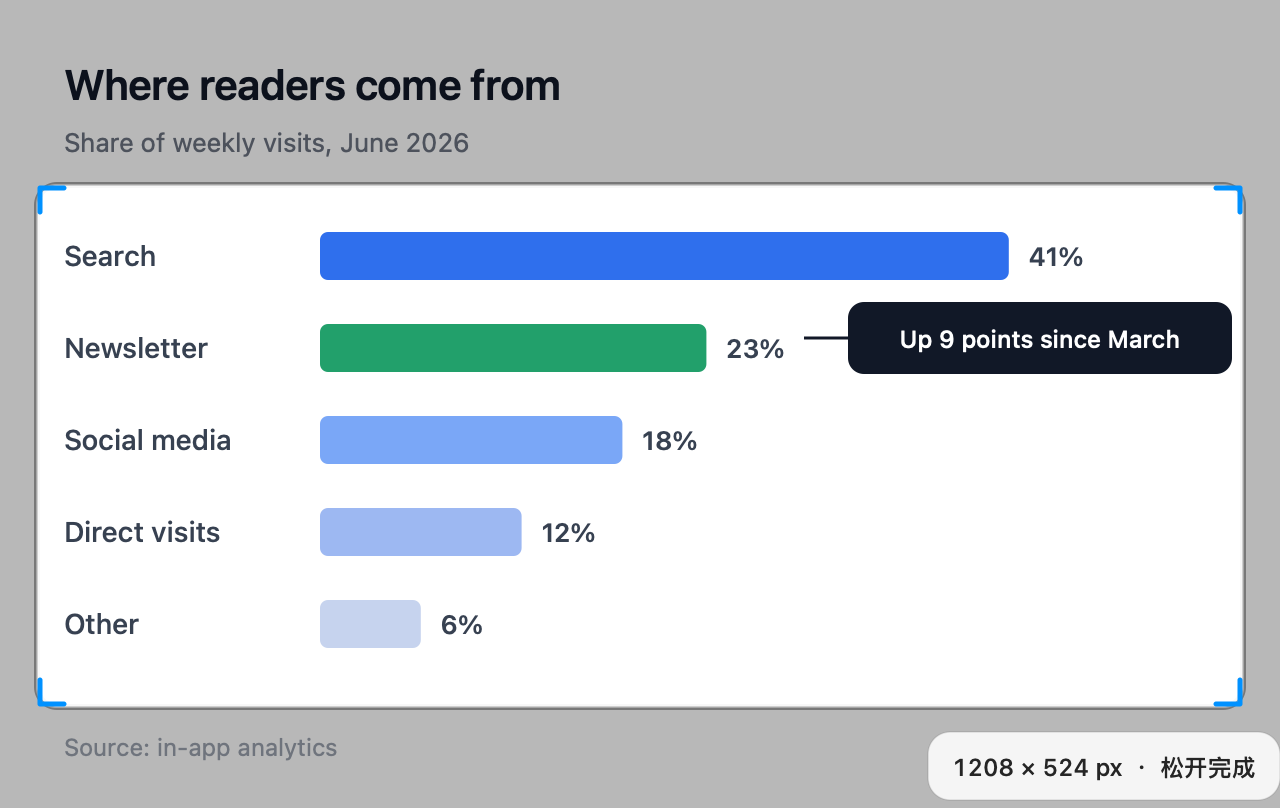
安装
- 从 GitHub Releases 下载最新的 DMG。大约 3 MB,是同时支持 Apple 芯片和 Intel 的通用应用。
- 打开 DMG,把 Transeen 拖进“应用程序”。
- 从“应用程序”打开 Transeen。它在菜单栏运行,请在菜单栏找它的图标,而不是在程序坞里。
应用和 DMG 都使用 Developer ID 签名,并通过了 Apple 公证,macOS 打开时不会弹出警告。同一个发布页面还提供 ZIP 和 SHA-256 校验值。
激活
- 在菜单栏菜单选择“激活与账号…”,或在启动面板点“激活 Transeen”。
- 输入激活码,格式是 TR-XXXX-XXXX-XXXX-XXXX-XXXX-XXXX,然后点“激活这台 Mac”。
- 需要的话,展开“iTool 账号”,用 Google、GitHub 或邮箱登录并绑定授权。之后登录同一个账号即可恢复。
激活只在钥匙串里保存一个随机安装 ID 和授权回执,不读取 Mac 的序列号。一个激活码对应一台 Mac,绑定账号不会多出一份授权。StupidMirror 的 SM- 和 iTool Pro 的 IT- 激活码是其他产品,不能通用。获取激活码,请到 GitHub Discussions 咨询。
开启屏幕录制
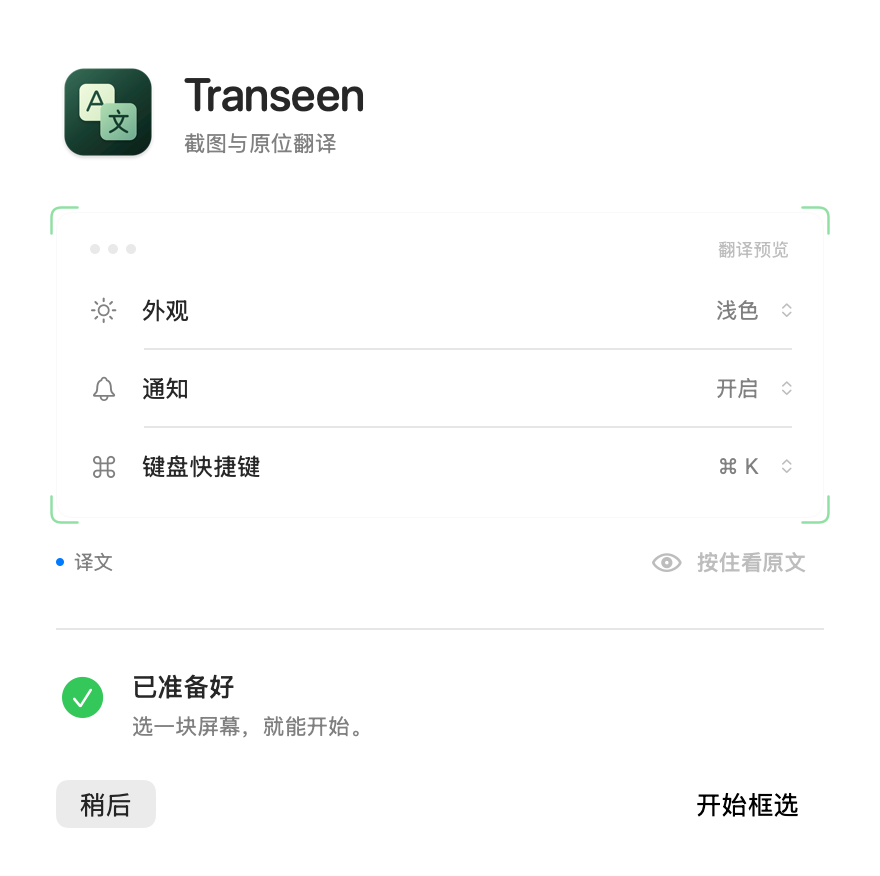
第一次截图时,Transeen 会请求“屏幕录制”权限。它只使用屏幕图像,不采集音频;只在你按下截图快捷键时读取屏幕,不保存历史,也不会持续录制。
- 点“打开系统设置…”,或前往系统设置 → 隐私与安全性 → 屏幕与系统音频录制。
- 找到 Transeen,打开开关。
- 回到 Transeen,它会自动重新检查;点“开始框选”继续。
如果已经开启但仍未生效,在同一个窗口里点“重新检查”或“重新打开”。
选择语言
启动面板里有“原文”和“译文”两个菜单。原文可以保持“自动识别”,也可以从八种语言中选一种:简体中文、繁体中文、英语、日语、韩语、法语、西班牙语和德语。任意两种之间都能互译。

第一次用 Apple 翻译某个语言组合时,macOS 可能需要下载语言包,之后就在这台 Mac 上离线翻译。已下载的语言包可以在系统设置 → 通用 → 语言与地区 → 翻译语言中查看。
框选翻译
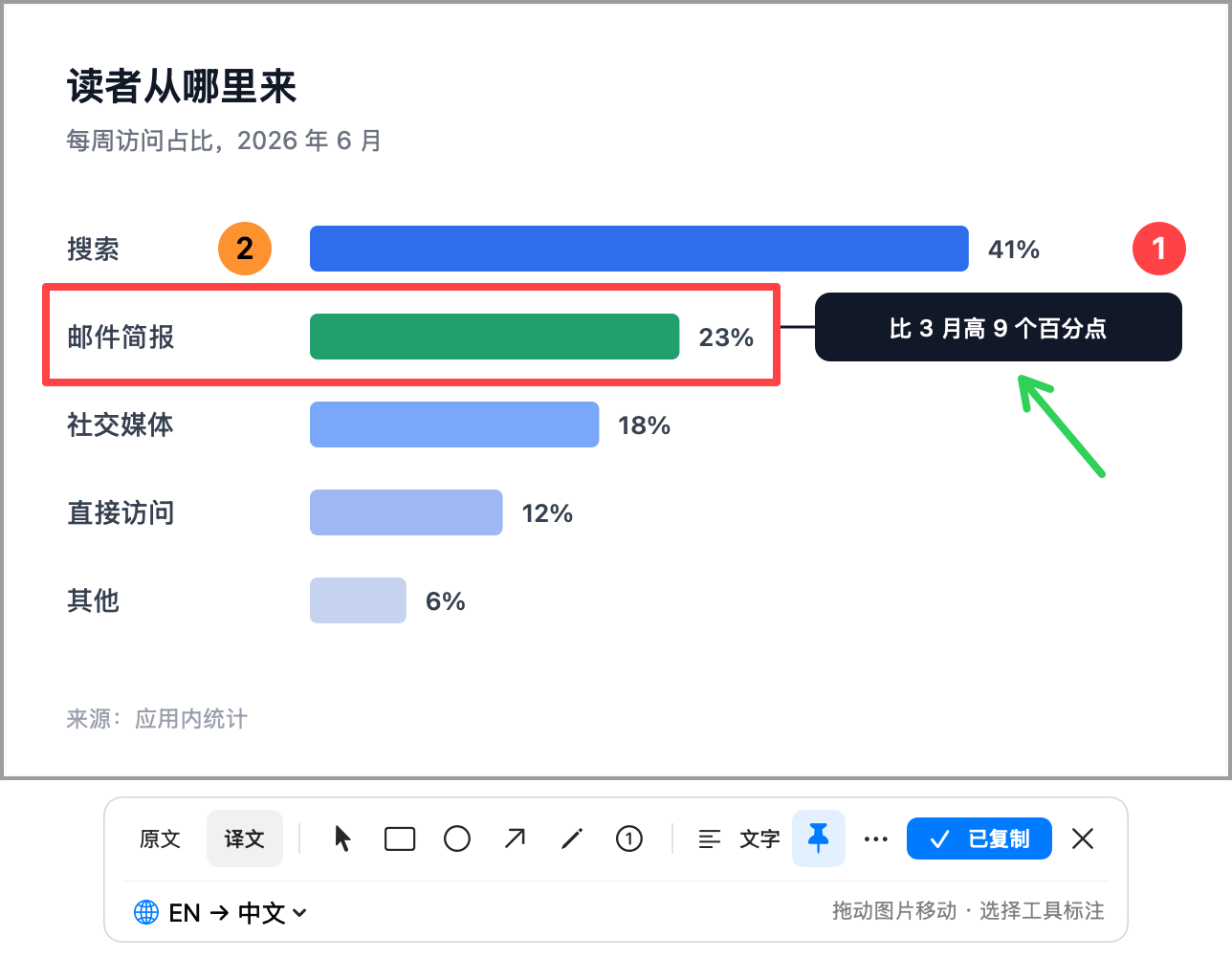
- 按 ⌃⌥2,画面会保持静止并变暗。
- 悬停时会自动吸附段落、输入框或窗口,点击即可选中;也可以自己拖出一块区域。按 Esc 或右键取消。
- 在原来的位置阅读译文。按 Tab 在原文和译文之间切换,按住空格可临时看原文。
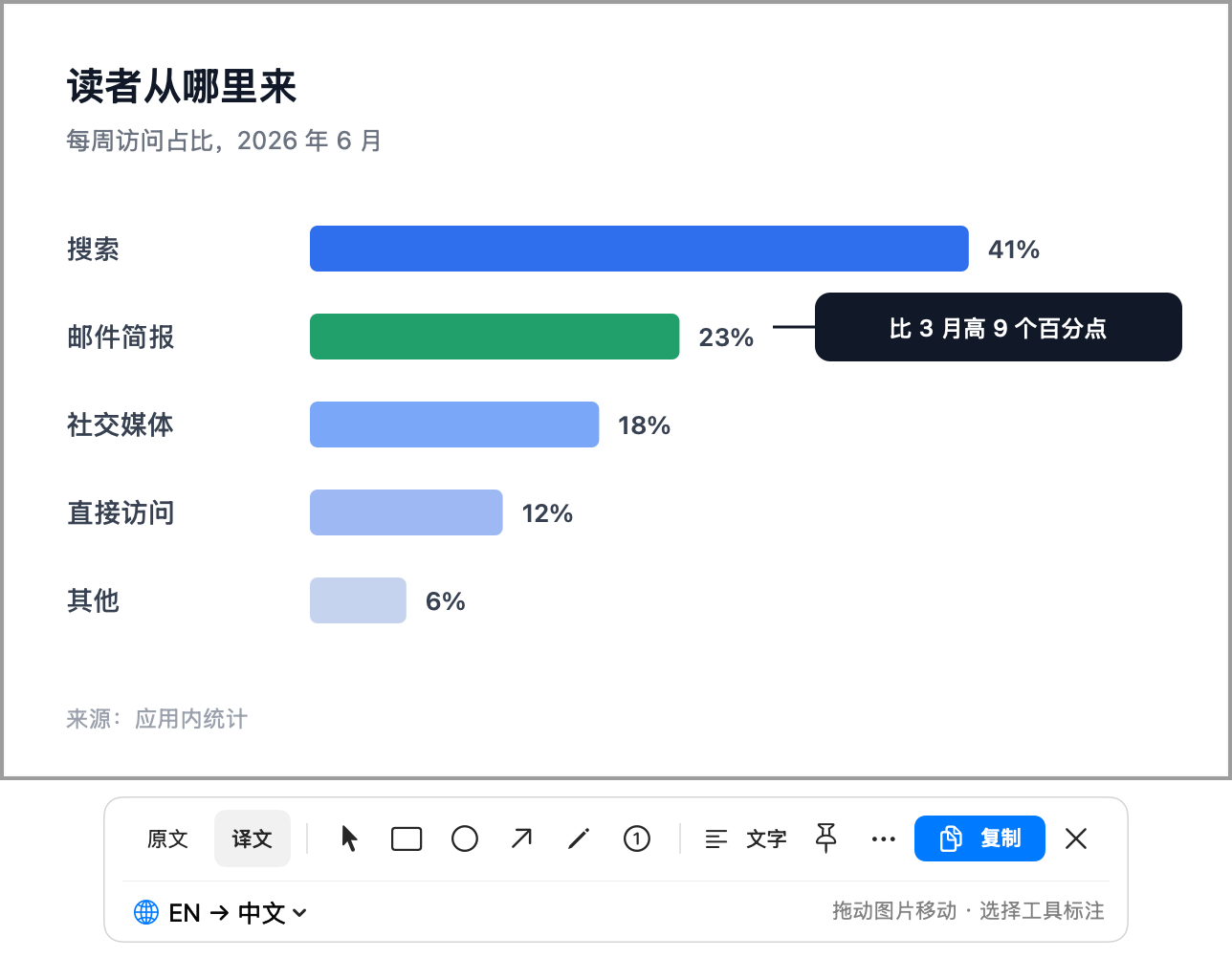
⌃⌥2 使用默认模式,也就是翻译;可以在设置 → 通用 → 默认框选行为中修改。⌃⌥3 只截图标注、不翻译;在那个窗口里按 T 可以再翻译。要翻译已有的图片,选择“打开图片…”或按 ⌘O。
标注
在工具栏选择工具,或直接按键:R 矩形、O 椭圆、A 箭头、P 画笔、V 选择和移动。编号从 1 开始递增,撤销和重做都会保留编号。
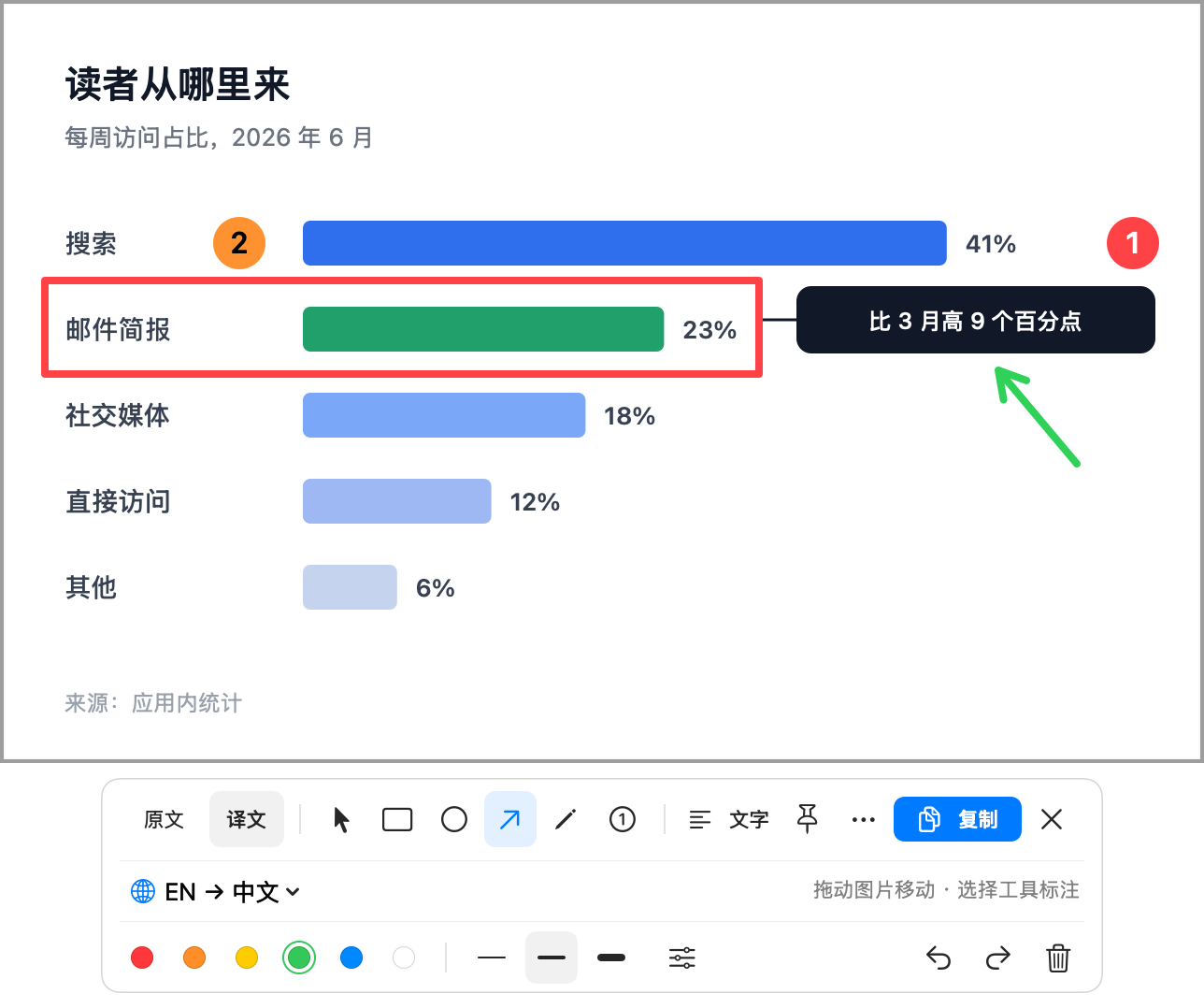
可以选六种颜色和三种线宽,也可以打开调节面板自选颜色、设置 1 到 10 的线宽。⌘Z 和 ⌘⇧Z 撤销与重做,Delete 删除选中的标注。
复制、保存或钉住
- ⌘C 按你看到的样子复制图片,标注也在其中。默认复制后会关闭截图;在设置中关掉“复制后关闭截图”即可保留。
- ⌘S 保存为 PNG。
- 钉住后,截图会浮在其他窗口上方,方便对照着工作。
- “文字”会并排显示完整译文和原文,可以直接复制。
使用自己的模型
默认使用 Apple 翻译。要改用模型,打开设置(⌘,),把“翻译服务”设为“大模型 / 本地模型服务”,然后填写:
- 接口地址:完整的 chat completions 地址,例如
https://api.openai.com/v1/chat/completions; - 模型名称;
- API Key:服务需要时填写,再点“保存密钥”,密钥会存进钥匙串。
本机运行的服务也可以用。本地地址可以用 HTTP,并且不用填密钥,例如 Ollama 的 http://localhost:11434/v1/chat/completions,或 LM Studio 的 http://localhost:1234/v1/chat/completions。远程地址必须使用 HTTPS。
模型模式只发送识别出的文字,不发送截图。请求失败时,Transeen 会显示错误并保留原图。
键盘快捷键
| 默认按键 | 操作 |
|---|---|
| ⌃⌥2 | 按默认模式框选,默认是翻译 |
| ⌃⌥3 | 截图标注 |
| ⌃⌥空格 | 在任何应用里切换原文和译文 |
| Tab | 切换原文和译文 |
| 按住空格 | 临时看原文 |
| T | 翻译或重试 |
| D | 交换语言 |
| R O A P | 矩形、椭圆、箭头、画笔 |
| V | 选择和移动标注 |
| ⌘C | 复制图片 |
| ⌘S | 保存为 PNG |
| ⌘Z ⌘⇧Z | 撤销、重做 |
| Esc | 关闭截图,或取消框选 |
| ⌘O | 打开图片 |
| ⌘, | 打开设置 |
所有快捷键都可以在设置 → 快捷键中修改;“恢复全部默认快捷键”会还原默认值。
常见问题排查
按 ⌃⌥2 没有反应
可能有其他应用占用了同一个快捷键;无法注册时 Transeen 会提示。在设置 → 快捷键中换一个按键,或从菜单栏菜单选择“框选(默认模式)”。
截图是空的,或一直提示授权
打开菜单栏菜单里的“屏幕权限…”。如果系统设置中 Transeen 已经开启,先关闭再重新开启,然后点“重新打开”。
Apple 翻译没有开始
这个语言组合的语言包可能还在下载。到系统设置 → 通用 → 语言与地区 → 翻译语言中查看,稍后再试。
部分文字翻译不对
密集排版、公式和专业术语可能影响识别或翻译。按 Tab 对照原文,打开“文字”查看完整内容,或者框选更小的区域。
从源码构建
Transeen 采用 MIT 许可证。需要 Xcode 26.4 或更高版本、Swift 6 和 XcodeGen。
brew install xcodegen
git clone https://github.com/LiuTianjie/Transeen.git
cd Transeen
./scripts/build.sh
应用生成在 dist/Transeen.app。没有 Developer ID 身份时会使用临时签名;设置 TRANSEEN_SIGNING_IDENTITY 可得到签名构建。测试脚本是 ./scripts/test.sh、./scripts/test-license.sh 和 ./scripts/test-lifecycle.sh。托管的激活服务只用于官方应用,独立分发需要配置自己的授权后端。
下载 Transeen 0.7.0
适用于 macOS 26 或更高版本的通用应用,已签名并通过公证。
下载 Mac 版